いつもの AI から、そのまま操作
- Claude Code
- Codex
- Claude Desktop
- Gemini
ほか、MCP に対応した AI エージェント
Showcase
この質の動画を、言葉で頼む。
商品の CM から IR、求人、音楽の動画まで。標準テンプレートを土台に、手元の写真や素材に合わせて、文字・色・動きを AI が仕上げます。横(16:9)でも縦(9:16)でも作れます。
飲料の CM
商品の CM・光と水滴
頼み方の例「この商品の写真で、新発売の炭酸飲料の CM を作って」
物件の紹介
写真・価格と広さの表示
頼み方の例「この部屋の写真に、間取り・広さ・価格を載せて物件を紹介して」
飲食店の新メニュー
写真・価格と期間の表示
頼み方の例「この料理の写真で、秋の新メニューの告知を作って」
街と住まいの紹介
空撮・場所の引き出し線
頼み方の例「この空撮の写真に、駅や学校までの距離を載せて街を紹介して」
上質な商品の CM
商品の CM・布と光の質感
頼み方の例「この香水の写真で、落ち着いた上質な雰囲気の CM にして」
地球儀で見せる会社紹介
地球儀・数字
頼み方の例「海外の拠点の数を、地球儀の上の数字で見せる会社紹介にして」
映画のようなタイトル
光の筋・タイトル
頼み方の例「新作の公開日の告知を、映画の予告のような雰囲気で」
技術の会社の紹介
ロゴの出し・事業の紹介
頼み方の例「うちの事業を 2 つ、落ち着いた青の雰囲気で紹介して」
標準テンプレートは全部で 39 本。見本の中の社名・商品・数字は架空のものです。
Self-check
出しっぱなしにしない。AI が見て、測って、直す。
書き出す前に、実際の映像と音声を検査します。指摘は場所と直し方が付いて AI に返り、AI が直して、もう一度確かめます。
検査の流れの例
- 声
- BGM
- 字が切れている・背景と見分けにくいはみ出し・コントラスト・改行
- BGM が大きく、声が埋もれるLUFS・トゥルーピーク
- 3D の面がちらつく面の重なり
- 字のはみ出しと改行を検出 → 配置を直す
- 声と BGM の大きさの差を検出 → 音量を直す
- 3D の面の重なりを検出 → 重なる面を離す
- もう一度検査 → 解消 3 件・再発 0 件
- 声
- BGM
前の検査と比べて、直ったか・同じ箇所で再発していないかまで記録します。人は、整った版から見始められます。
How it works
つないで、頼んで、見て直す。
人が編集ソフトを覚える代わりに、AI がソフトを操作します。人がするのは、頼むことと、見て決めることです。
01 · Connect
AI をつなぐ
Eizora を、いつもの AI につなぎます。編集ソフトのインストールは要りません。Claude Code ならコマンド 1 行、Claude Desktop は設定の画面から登録します。手順は、ログインした後のガイドに出ます。
- 1AI に Eizora を追加する
- 2AI を再起動
- 3接続を許可する
- 4動作確認
02 · Ask
言葉で頼む
作りたい動画と、使う素材を伝えます。AI が構成を決め、映像・文字・音声・字幕を組み、工程ごとに保存します。
あなた → AI 「社内向けに、在宅勤務の申請手順を 2 分で説明する動画を作って」
03 · Review
見て、直して、出す
編集画面でプレビューを見て、直したい所は画面のコメントか AI への依頼で伝えます。品質チェック・書き出し・YouTube への公開まで任せられます。書き出しの間も、PC はそのまま使えます。
あなた → AI 「「クラウド入門」の動画で、3 枚目のスライドの説明を短くして、ナレーションも作り直して」
Features
AI が操作する、本物の編集ソフト。
AI は、人が編集画面で触るのと同じタイムラインと素材を、MCP 経由で操作します。映像を丸ごと作り直すのではなく、カット・文字・音を 1 つずつ編集するので、直したい所だけを直せます。
実写の編集
撮った動画と別録りの音声を取り込み、文字起こしと無音からカットします。追跡・顔のぼかし・手ぶれの補正と、カットごとの色と音の補正まで。
数 GB の撮影素材と、別録りの音声の同期に対応
- 取り込みと同期
- 文字起こしからカット
- 無音を詰める
- 追跡とぼかし
- 色の補正と LUT
構成・図解・字幕
テーマと長さを伝えると、AI が構成・台本・スライドを作ります。グラフ・表・地図などの部品と、言語ごとの字幕まで。
テンプレート 39 本・テーマ 28 種・グラフ 12 種・書体 98 種
- 依頼文から作る
- グラフと表
- 地図と地球儀
- 別の言語の字幕
- 縦型ショート(9:16)
3D と自由な表現
3D モデルにカメラと光を付け、粒子や光の効果を重ねます。HTML・CSS・JavaScript で描いた場面も、そのまま動画になります。
3D 素材 69 点・場面転換 45 種
- 3D モデルとカメラ
- 場面転換
- エフェクト
- HTML で自由に描く
- キーフレーム
声と音楽
ナレーション音声を作り、複数の話者の掛け合いにもできます。声が入る所だけ BGM を下げ、場面に合わせた曲と効果音を AI が作ることもできます。
音声のエンジン 4 種・自分の声の登録
- ナレーション音声
- 掛け合い
- 自分の声の登録
- BGM と効果音
- イコライザーと残響
書き出しと公開
4K までの解像度で書き出し、YouTube へ題・説明・字幕を付けて投稿します。書き出しは Eizora のサーバーで行うので、手元の PC は書き出しの間も止まりません。背景を透明にした書き出しと、字幕のファイルの保存にも対応します。
4K・コーデック 4 種・字幕 3 形式。書き出しはサーバーで
- 4K の書き出し
- 透過の書き出し
- SRT・WebVTT・TTML
- GIF と連番の画像
- YouTube に公開
Editor
AI に任せても、中身は見える。
プレビュー・タイムライン・台本が 1 つの画面にあります。AI がどこをどう組んだかを見て確かめ、チームで見て決められます。
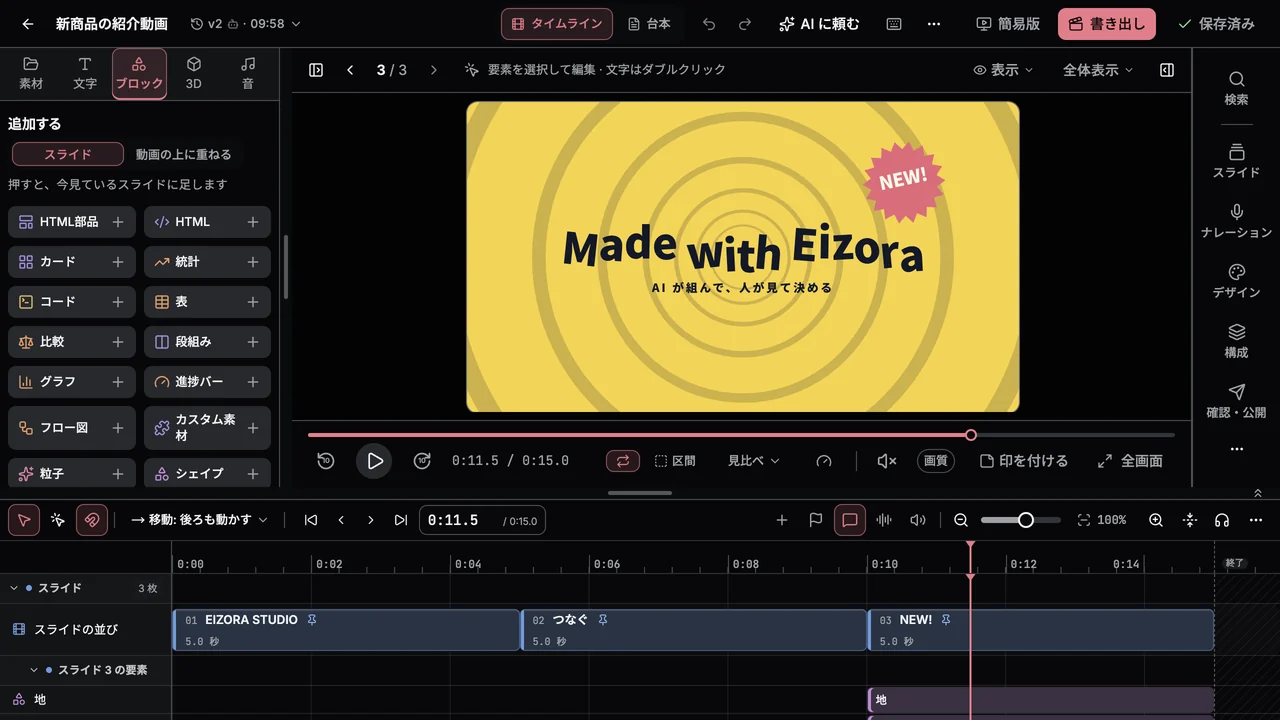
AI の変更がそのまま届く
開いている編集画面に、AI が保存した版が届きます。どこが変わったかを見て、前の版と比べて戻せます。
再生位置にコメント
気になった時刻と画面の場所にコメントを付けると、AI がそれを読んで直します。
人の手でも直せる
プレビューの上で文字を書き換え、タイムラインで長さと順番を変えられます。
版を比べて、戻せる
保存のたびに版が残ります。版どうしを変更点・映像・音声で比べて、前の版に戻せます。
チームで確かめる
コメントに担当と状態を付け、スライドごとにレビュー完了の印を付けられます。閲覧だけのメンバーも参加できます。
スマホでも見られる
スマホからも編集画面を開けます。再生とコメントに絞った簡易の表示もあります。
Pricing
毎月のクレジットで選ぶ。
プランは、毎月のクレジットと保存容量の組み合わせです。月額・クレジット・保存容量・出力の保持期間を、料金のページにまとめています。
FAQ
よくある質問
どの AI で使えますか?
MCP(Model Context Protocol)に対応した AI エージェントで使えます。つなぎ方の案内があるのは、Claude Code・Codex・Claude Desktop(claude.ai とスマホのアプリも同じつなぎ方)です。Gemini など、ほかの AI エージェントの案内は順次足します。
AI を使わずに、自分で作ることもできますか?
空の動画やテンプレートから、編集画面で人が作れます。文字・長さ・順番・色・音は画面で直せます。対話の台本作りや字幕の区切りなど、一部の作業は AI に頼みます。AI が作った動画を人が直すことも、人が作った動画を AI に直してもらうこともできます。
クレジットは何に使いますか?
書き出し・ナレーション音声の作成・文字起こし・素材の処理など、サーバーで処理する作業に使います。プランの分は毎月配り直し、残りは翌月に繰り越しません。
アップロードした素材や書き出した動画は、いつまで残りますか?
アップロードした素材は期限で消えません。消えるのは削除したときだけです。書き出した動画は、プランの「出力の保持期間」の間残ります。
書き出した動画は、YouTube のほかでも使えますか?
使えます。書き出した動画をダウンロードできます。4K までの解像度と、背景を透明にした書き出しに対応します。字幕は SRT・WebVTT・TTML のファイルでも保存できます。
高性能な PC や、専用のソフトは必要ですか?
必要ありません。ブラウザと、いつもの AI があれば使えます。書き出し、音声の合成、人物の切り抜き、文字起こし、品質チェックなどの重い処理は Eizora のサーバーで行います。編集画面のプレビューだけはお使いのブラウザで描くので、3D や効果の多い場面では、端末の性能で滑らかさが変わることがあります。
上げた素材や作った動画は、AI の学習に使われますか?
使いません。Eizora が、アップロードした素材や作った動画を AI の学習に使うことはありません。
チームで使えますか?
ワークスペースにメンバーを招待して、同じ動画と素材を使えます。役割で、見るだけの人と編集できる人を分けられます。
どうやって始めますか?
「利用を申し込む」から申し込んでください。内容を確かめて、使えるようになったらお知らせします。ログインには Google アカウントを使います。
申し込みに料金はかかりますか?
かかりません。利用の申し込みの時点では、料金はかかりません。